.
 S
Salam Korang...
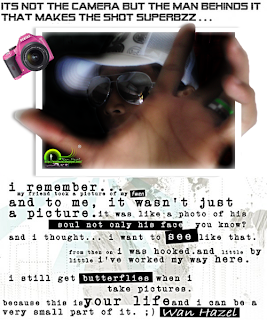
Hari nie Wan nak wat Tutorial wajah dibalik Frame ..Hahaha..sebarang je Wan nak kasi tajuk tu..Tak pe lah kan..janji korang nampak hasilnye macam kat gambar atas tu..Law korang nak try..
Jom Tutorial...
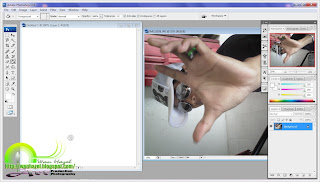
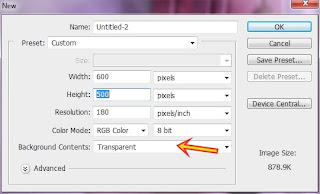
Mula mula korang snap lah gambar korang kan..Law dah snap..Korang open Adobe korang..And gambar korang..Wat satu New File..size terpulang kat korang..Law yang guna tu..Wan guna size 500 x 600.Macam kat gambar bawah nie..
 L
Lepas tu korang potonglah gambar korang tu..And pindahkan kat New File Putih tu..Korang leh potong guna tool segi empat kat anak panah dalam gambar bawah ni..
CTRL+X untuk potong dan
CTRL+V untuk paste.
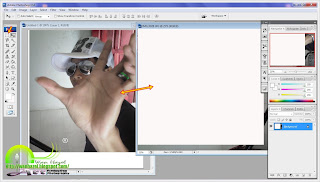 L
Lepas tu korang wat New File lagi.Tapi pastikan New File kali nie background nye Transparents k..
 L
Law dah selesai ..Korang akan dapat hasil macam kat bawah nie..
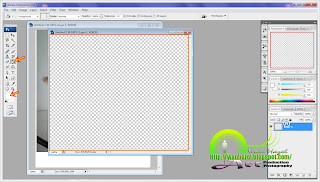 D
Dan lepas tu korang klik lak kat tool yang macam cat kene tuang tu..kat anak panah tu..pastikan yang kat anak panah bawah tu warna putih k..Dan akan jadi macam gambar kat bawah nie..
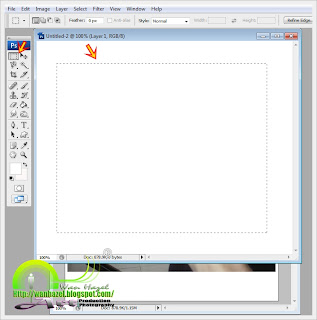 D
Dan lepas tu korang klik lak kat anak panah macam kat anak panah kat gambar atas tu..And korang wat satu segi empat kat dalam tu..Korang wat nipis skit k..Lepas tu korang tekan lak
CTRL+X dan
CTRL+A dan
CTRL+X..ekot urutan k..
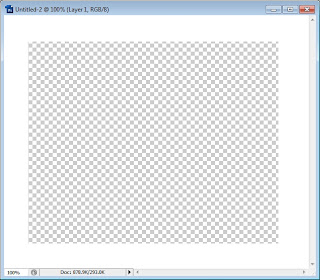 L
Lepas tu
CTRL+V kat gambar korang..Dan akan jadi macam kat bawah nie..
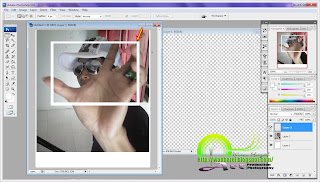 D
Dan lepas tu korang kurangkan opacity gambar frame korang lak..tengok macam kat gambar bawah nie k.
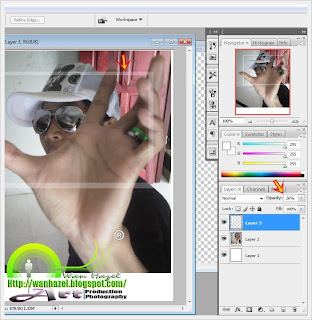 S
So korang senang nak padam frame yang korang tak guna...Untuk watkan jari tu terkeluar dari frame tu..Guna
eraser tool k..Macam kat anak panah dalam gambar bawah nie..
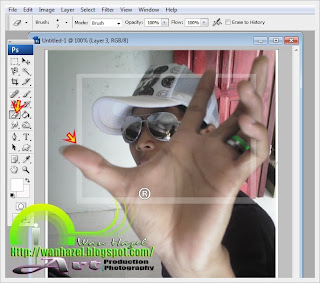 D
Dah selesai tu..korang padam lak gambar korang yang di luar frame lak..Macam kat gambar bawah nie k..Klik kat anak panah
no1 tu untuk select gambar korang..dan kat anak panah
no2 untuk eraser tool..Dan kat
no3 lak..korang padam yang ruangan yang wan conteng tu..
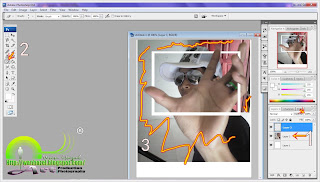 D
Dan lepas tu korang burn kan lak gambar korang..Klik kat anak panah macam kat gambar bawah nie..guna
Burn Tool k.Lepas tu korang burn kan ruangan yang wan conteng tu..
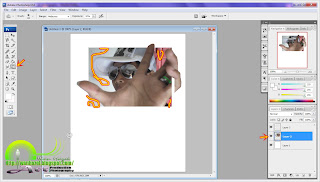 D
Dan hasilnye akan jadi macam kat bawah nie..
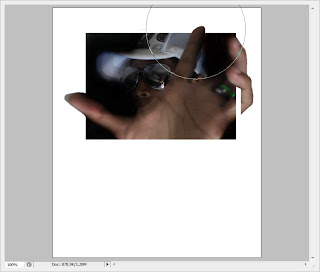 B
Bila dah selesai korang select lak kedua dua layer macam kat gambar bawah nie..
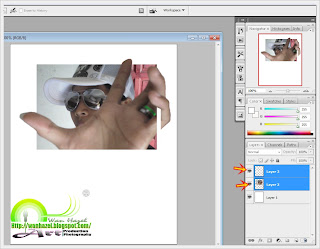 L
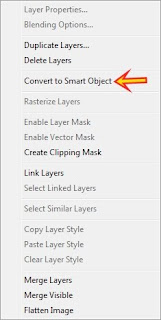
Lepas tu korang klik kanan kat layer tu..dan klik
Convert to Smart Object..
Dan korang akan dapat hasil macacm kat bawah nie.
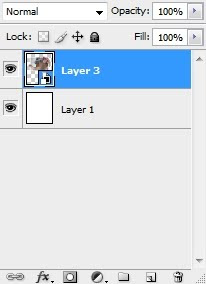 L
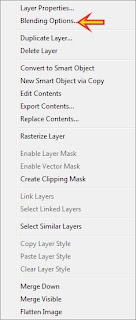
Lepas tu korang klik kanan lagi..And korang klik
Blending options.
 D
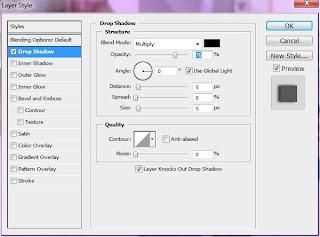
Dan lepas tu korang akan nampak pop up macam kat bawah nie..korang tick kat ruangan
drop shadow k..ekot je macam kat gambar bawah nie.
 L
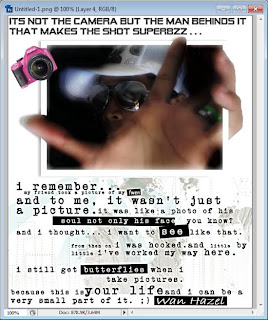
Lepas tu siap..Selesai lah gambar korang..
 A
Ayat ayat tu korang leh taip sendiri lah k..senang je..hehehe..peace..
Tu je..
Selamat mencuba..
.