.
 S
Salam Korang..
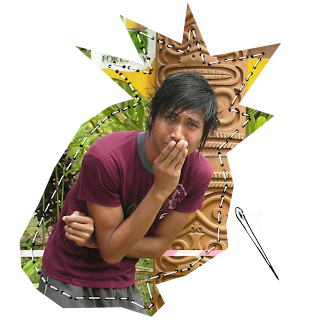
Hari nie Wan nak tunjukkan cara camne nak crop image seringkas yang mungkin..and cara nie korang tak yah lah nak detail detail sangat crop and sakit mata nak crop image biar cantek..Nampak tak gambar yang Wan dah Crop atas tu..simple je kan..
Law korang nak..
Jum Tutorial..eh Sebelum tu..Boleh tak korang tolong Vote Wan..kat sini..Klik je link bawah nie k..Korang tulis je kat ruangan komen tu..Yang korang Vote untuk Wan..Hope tak jadi masalah..Sampai 12.jan.2011
http://rieyanaynn.blogspot.com/2011/01/senarai-top5-my-header-contest.htmlSo Jom Tutorial..
Mula mula korang open Adobe Photoshop korang tu..macam biasa lah..Korang open gak gambar yang korang nak guna tu k..Lepas tu korang klik tool macam kat anak panah bawah nie k..
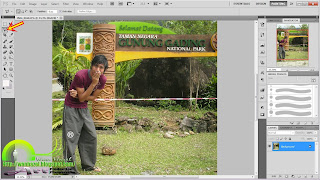 T
Tool tu korang mesti guna Tool Polygonal Lasso Tool k..macam kat bawah nie..Korang leh klik kanan kat Tool yang kat anak panah atas tu untuk pilih Tool..
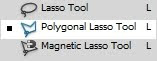 L
Lepas tu korang Crop lah gambar korang tu..Macam kat gambar bawah nie..Law korang dah Crop..Korang tekan serentak
CTRL + X untuk potong bahagian yang korang crop tu..
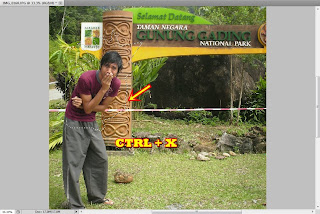 D
Dan lepas tu ..Korang pindahkan lah...kat mane korang nak..Law korang nak Wat Header..Korang pindahkan ke New Layer korang..Untuk Header korang tu..
CTRL + V serentak untuk Paste.Dan korang akan dapat hasil yang macam kat bawah nie..
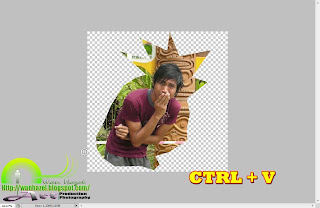 L
Lepas tu Korang wat skali lagi Crop gambar korang tu..macam langkah yang kat atas tu..Law korang dah wat..Korang akan dapat hasil macam kat bawah nie..
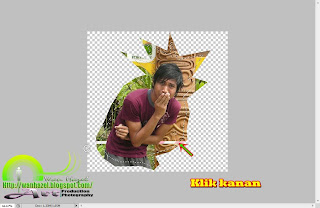 L
Lepas tu korang kene Wat satu layer lak ..Macam kat gambar bawah nie..Law korang dah wat Layer tu..Korang klik lak kanan..
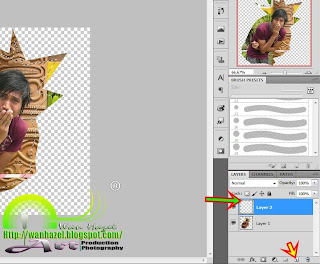 A
Anak panah hijau tu adalah New Layer dan anak panah kuning tu lak..korang klik untuk New Layer..Law dah korang leh lah Klik kanan ..Dan law korang dah klik kanan..Korang akan dapat pop up macam kat bawah nie..Korang klik lah Stroke k.
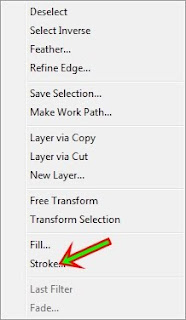 L
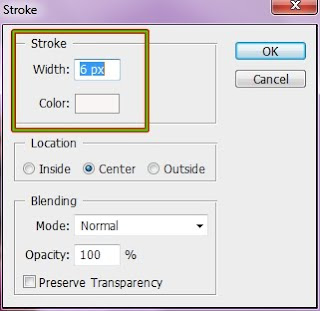
Lepas korang klik Stroke tu..Korang akan dapat Pop Up macam kat bawah nie..
 N
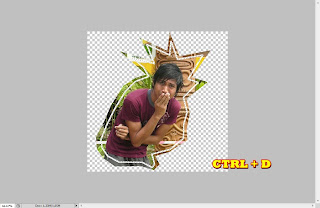
Nampak tak yang Wan petakkan kat atas tu..Width tu adalah ketebalan garisan korang..dan color tu lak warna garisan korang..korang leh pilih lah kan..Law dah..Korang klik OK...So korang kan dapat hasil macam kat bawah nie..
 D
Dan lepas tu korang tekan lak
CTRL + D untuk deselect..
 D
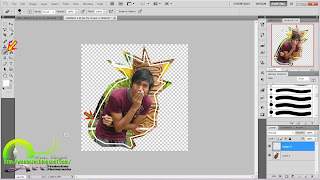
Dan lepas tu korang pilih lak Tool Eraser..Korang padam lah kat garisan korang tu...Jadikan macam garisan putus putus k.Law dah selesai..Korang akan dapat hasil yang macam kat bawah nie.
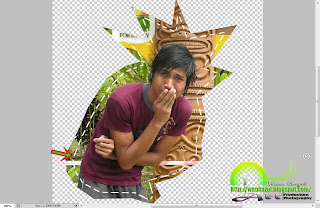
Lepas tu korang klik lak kanan kat layer garisan korang tu..Macam kat bawah nie..kat anak panah tu..
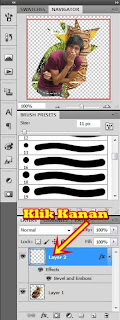 L
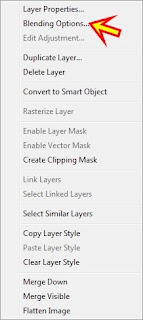
Lepas tu korang akan dapat Pop Up macam kat bawah nie..Korang klik lah Blending Options k.
 L
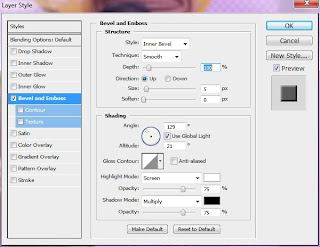
Lepas tu korang akan dapat lak pop up macam kat bawah nie..Korang klik lah Macam kat bawah nie k.
 L
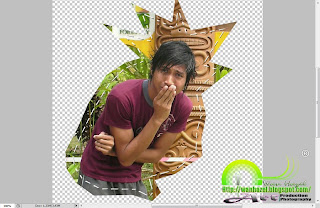
Lepas tu korang Akan dapat lah hasil macam kat bawah nie..Garisan tu akan nampak timbul.
 D
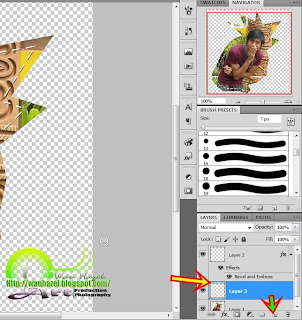
Dan lepas tu korang Wat lagi satu layer..Layer tu mesti dibawah garisan dan diatas gambar korang k..Tengah tengah .
 L
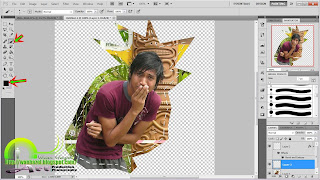
Law dah..Korang klik lak kat Tool Brush..Wan guna warna hitam..
 D
Dan Wan klik brush tu dekat hujung hujung garisan putus putus tu..Macam kat bawah nie..
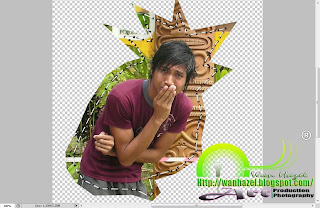
Dan selesai..
So selamat mencuba..
.



 warga negara MALAYSIA .