Tuesday, June 28, 2011

Tutorial buang Border atau garisan keliling header

.


S
alam Korang...


K
ali nie na wat Tutorial buang Border atau garisan keliling header..Law korang nak..

Jom Tutorial


U
ntuk pengguna design template

Dashboard>Design/Layout>Edit HTML
tick expand widget


L
epas tu korang cari kod dekat bawah nie..


#header-wrapper {


Lepas tu korang tengok bawah lagi..Nanti akan jumpa kod macam kat bawah nie..


border:1px solid $bordercolor;


Dan korang ubah je border: 1px tu kepada 0px..


So tu je..Preview dulu law tak de error..Save..


Selamat mencuba..


.


Monday, June 27, 2011

Tutorial Tulisan berjahit_Adobe Photoshop

.


Salam korang...

Kali nie Wan nak Wat Tulisan berjahit lak..Erm..Korang leh gak wat Header guna Tutorial nie..So biar unik sikitkan..Hari tu ajar korang Wat Tulisan Scrap...

http://wanhazel.blogspot.com/2011/06/tutorial-artword-scrapbookadobe.html

So law korang dah tak sabar lagi nak wat nie..

Jom Tutorial...


Mula mula korang open Adobe korang..Lepas tu korang wat file baru..Pastikan file korang tu tak transparents k..Law nak transparents pun takpe..Law transparents so step Warna Dan blending Background korang skip lah k.


L
epas tu korang klik kat Tool segi empat korang k.Macam kat anak panah dalam gambar kat bawah nie..


Lepas tu korang tekan CTRL + J untuk duplicate kan file Background korang..So akan jadi macam kat bawah nie..


Lepas tu korang klik kanan pada File korang tu..Dan nanti akan muncul pop up macam kat bawah nie..Dan korang pilih lah Blending Options k..


Selesai tu nanti korang akan dapat Pop up macam kat bawah nie lak..So korang ekot macam kat dalam gambar bawah nie k..Anak panah 1 2 dan 3.


Lepas korang pilih pattern 2 tu..Nanti akan kuar pop up macam kat bawah nie..So korang ok kan je.


Lepas tu..Korang pilih lak pattern dalam petak..macam kat anak panah dalam gambar kat bawah nie..


Dah selesai tu..Dan korang rasa macam nak tukar warna..Korang klik kat image..dan ekot macam kat dalam gambar bawah nie k..


Lepas tu korang akan dapat pop up macma kat bawah nie lak..Kat sini korang leh ubah ubah warna yang korang nak..


L
angkah kat atas tu tinggalkan law korang rasa warna yang korang pilih mula mula adalah sesuai..Lepas tu korang tulis lak ayat korang kat tas tu k.Dan kalau korang nak wat Clipping mask untuk Huruf korang pun boleh jugak..Law tak nak pun ok gak..Wan ..Wan wat Clipping mask..macam kat bawah nie

http://wanhazel.blogspot.com/2011/06/tutorial-clipping-mask-buat-corak-dalam.html


Lepas tu korang select lak layer Huruf korang ..Mesti select..


D
ah tu korang klik lak pada Tool kat anak panah dalam gambar bawah nie.Dan lepas tu korang tekan Shift dan klik setiap huruf korang.


S
elesai tu..Korang wat lak New File..New layer tu mesti paling atas k..Tutorial new layer..Klik link dibawah

http://wanhazel.blogspot.com/2011/05/tutorial-new-layeradobe-photoshop.html


Dan jadi macam kat bawah nie.


Lepas tu korang klik kanan pada File korang tu..Dan pilih Make Work path


L
epas tu akan kuar lak pop up macam kat bawah nie..So korang ok kan aje..Ekot macam kat dalam gambar bawah nie k..


Lepas tu korang pilih lak Brush..macam kat dalam gambar bawah nie..Law korang belum ada Brush nie..Sila Download k..Korang ke Tutorial nie dan cari Brush untuk di download tu.Ade je dalam entri tu..Dan sila Wat rujukan kat entri tu untuk pilih brush..

http://wanhazel.blogspot.com/2011/06/tutorial-artword-scrapbookadobe.html


Lepas tu korang ekot yang dekat bawah nie..


Dan


Lepas tu korang klik lak pada Tool pen..macam kat anak panah dalam gambar kat bawah nie..
Dan korang wat lah Stroke..Leh tengok tutorial nie..Klik link dibawah..

http://wanhazel.blogspot.com/2011/05/tutorial-stroke-line-adobe-photoshop.html


Dan selesai..So korang leh lah wat header dan godek godek lah dengan kretiviti korang...Wan cuma ajar asas je kat korang..yang lain lain..Leh godek godek sendiri..


So selamat mencuba.

Papai.


.


Contest : Banner/Header saya cantik by admaina

.


Terbuka dari 23-27June2011
Klik banner diatas untuk ke blog penganjur


Best view in Mozilla Firefox

Salam Korang..

Kali nie Wan nak Join kontes nie lak..Cepat cepat je nak join nie.Koz Hari nie tamat.Masih sempat lagi nie kot..Wan baru je taw ada kontes nie..Lambatnye..Sebab Dua tiga empat hari nie sibuk dengan Program Y Blog di kawasan Daerah Sadong Jaya (Sarawak).So Tanpa melengahkan masa..Jom tengok Banner dan Header yang Wan pertaruhkan.Wan adalah follower 123 untuk blog penganjur tu..Cun lak no tu.123..Pengajur tak de hadiah bertuah ke untuk follower??hahaha.Gurau je.Ok ok jum tengok Header dan Banner Blog Wan.


Kita Mulakan dengan Header Blog ...kat atas nie Header Blog Wan..Simple dan smart dan comel.(puji diri tak habis habis).Bagi Wan warna Header nie lah yang paling lama kekal untuk Blog Wan..Sebabnya Warna Biru nie melambang kan ketenangan bagi Wan..Tak taw lah bagi orang lain..Dan luas..Bila orang nak datang and masuk je terus terpukau..Ok Wan tak guna ubat guna guna untuk wat header nie..Wan guna Adobe Photoshop Cs3 je k..Tak de nye nak jampi jampi Header blog nie..Hahaha.Terpukau tak???hahhaa


Tajuk Header Wan tu adalah Tajuk besar untuk Blog Wan."MEmorialISme_Hope with Heartstrings".Wan selitkan terus dalam Header tu..Senang je..Tak yah nak tulis kecik kecik..Biar besar besar So orang boleh ingat walaupun Orang cuma ingat nama Wan Hazel je..ahhaha.(berlagak macam otai Blog jap).Sebenarnye Header nie melambang diri Wan sendiri..Tak kan nak wat Header pasal orang lain..Oleh kerna Wan minat sangat Hello Kitty..(walaupun Wan nie kaum Adam..Ekiusme..laki tak leh minat Hello Kitty ke??)hehehe.jangan salah anggap k..Wan tak brapa nak mimat K Pop walau pun Header ade lah sikit sikit ala K pop..hahaha..Yeke??tak taw lak..tapi ada orang cakap macam tu..So Wan cakap macam tu gak lah..


Oleh kerna Rutin Harian Wan mengadap Adobe Photoshop dan Adobe Ilustrator So dengan tidak semena mena nya..Wan letak gak Logo Adobe Ps dan Ai kat header Wan..Nampak tak??kat tepi belah kiri tu..Aha..yang tu..betul tu..SpongeBob lak Wan suka tapi tak minat cerita nya.Suka kartun je..Sebab law Blog Wan lembap lembap je..Leh lah SpongeBob nie keringkan sikit Blog Wan nie..Biar berlambak traffic masuk..hahhaa..Ye ke??Tipu je.Tapi memang suka SpongeBob..Kuning melambangkan kesempurnaan..


kalau korang tengok paling atas kat Blog Wan tu..ade ala ala iklan Nuffnang tu..jangan percaya..Sebab tu Wan wat sendiri..Yang nie Wan wat sebab nak naikkan mood berblogging.Sapa tak suka law Blog kita ..Nuffnang yang iklankan..hehehe.bangga sangat tapi hakikatnya hanya editing semata mata..


I hate Copycat..yang tu memang Wan mesti letak dekat semua Header Wan..Bab Memang tak suka Copycat...Law nak ambek leh je..Tapi wat lah cara yang betul k..Jangan mengaku sebarang je.Law nak ambek mana mana tutorial Wan atau doodle Wan ..Wan benarkan sebab ilmu itu untuk dikongsi..Tapi BIAR KENE dengan caranya


Y
ang ade macam tempat belon dialog tu..Kat situ tempat Wan publish status Twitter Wan..So tak yah edit Header law nak tuka tuka status..Post je kat Twitter..Senang kan..nak wat macam tu..Tengok kat tutorial Wan..ehehhe.Ok habis dengan Header..Skang Jom tengok Banner lak.


Yang kat atas tu Banner Wan...Law sesape nak letak kat Blog dia orang silakan ambek kat side blog..(ceh..siap Promote lak).Hehhe..Jom kita bercerita mengenai Banner Blog Wan nie..Banner kat atas tu macam yang korang leh baca...W.A.N H. A.Z.E.L bunyi nya Wan hazel..Nama Wan sendiri..Tak kan nak letak nama orang kot..hehehe.Warna lak..Wan wat dari bawah oren terus terang menjadi kuning dan warna Hitam menjadi latar belakang dan putih membuatkan banner Wan sedikit menyerlah....


J
om jom kita kaji sikit banner nie..Maksudnya..Blog atau kehidupan Wan nie bermula dari Negatif..Mungkin negatif 200 tak tahu menahu tentang Blog dan dunia Maya nie..seterusnya Ke Sifar..Wan tak macam orang lain bermula terus dari sifar..Mungkin korang semua dah ada basic dalam kehidupan maya.Wan sebagai seorang pelajar dalam jurusan elektrik kuasa (UTM) sotak tak de kene mengena dengan editing dan Koding HTML.oelh kerna minta semua leh jadi kan. ..Setiap minda manusia lain lain..Dan bermacam ragam..Dari Sifar , Wan mula melangkah..sampailah skang Wan terus ke Positif..Mungkin suatu masa nanti akan sampai ke peringkat 110% atau keatas..Skang baru je positif 1..hehee.


Nampak tak riben merah tu..yang sempena minat Wan terhadap Hello Kitty..Erm rasa nya tak de bende dah nak cerita..Panjang sangat kang Penganjur and korang korang semua bosan lak nak baca..Tol tak..


K lah korang..

Law sesapa nak join sempat lagi..Sebelum 12 malam taw..sempat lagi lah nie..Cepat join k..


Papai korang..


kamek sayang kitak...Boh inga indah..peace


.


Sunday, June 26, 2011

Zon Inggar bersama Kak Lehot_Kawuuu tek kacaakk?????


.


Salam Semua...

Perhatian..Video dibawah 100% tulen bahasa Sarawak..

S
egmen Zon Inggar bersama Kak Lehot ke udara jam 8.30 pagi Isnin-Jumaat di CATS FM.Baru sahaja bermula 20-06-2011...


Ok kitak orang semua jom kita layan video minggu ya tek..nang lucu gilak eh nengar...Tok nak promote Kak Lehot jak..Ya tak orang sik mok dengar Cats FM..Juh kitak orang layan Video dibah tok jak..Boh kitak orang pecah perut nengar lak..ehehhe..Video dari Toutube tok..lelah nyawa balit dari ngajar miak kursus tek pun alu ncelang balit mata sik jadi lelah nengar Kak Lehot tok bercerita..


Layan jak sia


.


Friday, June 24, 2011

Baju Raya baru Limah..Jum tengok comel tak..

.


Satu bulan..Dua bulan..Dua bulan setengah..Satu bulan setengah..Dua hari tiga hari..erm.Bila nak raya nie..ALaaa...tak sabar nya..Ok..Skang dah ada baju Raya..dah cuba..dah nampak comel dah..Tapi tak leh pakai skang..Tunggu raya baru boleh pakai..Dah da selendang baru..Tudung dah cantek..Muka pun dah ala ala Siti Nurhaliza..Raya nie seronoklah ..Skang nak kumpul lak..Nak beli kasut baru..baran make up pun dah habis...Erm..agak agak boleh tak beli Kasut baru..Make up baru..Hand beg baru..nak Jam baru gak..Apa lagi erk..erm...aaa kereta kereta..kereta nak tukar warna..Semua dah Ok..leh lah jenjalan raya dengan bangga nye..


Hahahahaha..Mesti kaum hawa dah sibuk nak raya nie kan??macam doodle Wan kat atas tu dah siap guna baju raya dah tu..Comel comel..hehehe.Doodle Wan tu nama nya limah..Sesuai sangat lah dengan lagu mak limah..ehhehe..


So camne persiapan Raya korang?ehehhe..Saje je tanya...Puasa dah ganti lom???Tak lama lagi nak puasa..Tak sabar nye nak puasa..Nikmat berpuasa tu lain dari hari hari yang lain kan..Suasana memang berbeza ...Lebih lebih lagi bila nak berbuka..Pergi bazar lagi best..Dari yang tak berpuasa sampailah yang tak perlu berpuasa pun ada sama kat bazar..dari kaum cina sampailah india..Negro bangla pun ada...


Tawareh pun best gak..Eh eh teraweh..bebudak tak leh kluar malam pun dah leh kuar malam..Sebab nak sembahyang teraweh...Seronoknya jadi budak budak..ehehhhe..Boleh mengaji ramai ramai..Rindulah bulan Ramadhan..


E
h korang..K lah ..Sampai sini je lah entri Wan alam nie..Esok ada kursus lak..Nak ajar bebudak wat Blog..Belia Dan suka kat Sarawak nie..Projek Y Blog..


Papai korang..


eh..Ape???erm..Nak ambek Doodle Mak Limah Wan yang ala ala Siti Nurhaliza tu ke?? ok ok..Silakan..hehehe..Ambek je.


.


Wednesday, June 22, 2011

Tutorial Artword Scrapbook_Adobe Photoshop

.


Salam Korang...


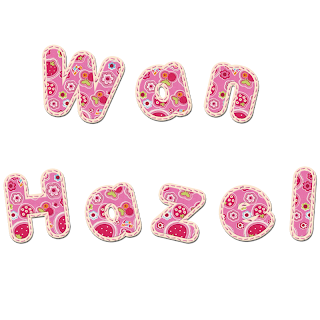
Kali nie Wan nak wat Tutorial Artword Scrapbook..Tutorial yang agak panjang ..Nampak kan hasil yang Wan dah wat kat atas tu??Law Korang nak cantekkan dan comelkan header korang..Korang leh guna Tutorial nie..Nak wat Header yang cantek tak perlu semak dengan pelbagai ramuan adobe...ehehhe..Simple dan kemas dah cantek..Macam yang Wan wat kat atas tu pun dah leh jadi header..Smart kan..So law korang nak..


Jom Tutorial..



Mula mula Baca doa mengikut agama masing masing..Diharap korang leh terima pembelajaran nie dengan hati yang tenang..Baca betul betul k..Jangan malas sangat nak baca..Sekali lagi Wan nak pesan..Try and Error adalah perkara yang menjadikan seseorang tu hebat dari orang yang asyik merungut meminta disuapkan..Tunggu apa lagi..Jom kita mulakan.


Open Adobe Korang..Dan tulislah Perkataan yang korang nak..Pastikan korang jarakkan tulisan korang tu..Biar jarak antara huruf tu besar jangan rapat sangat k.Macam kat bawah nie..
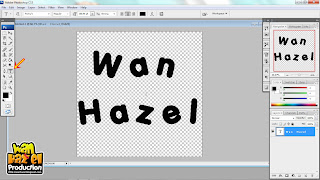


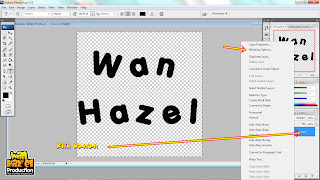
Lepas tu korang klik kanan kat anak panah panjang dalam gambar kat bawah nie..Dan korang pilih Blending option k..macam kat anak panah pendek dalam gambar kat bawah nie...


Lepas tu korang akan dapat lah Pop up macam kat bawah nie..Korang ekot je macam yang Wan wat kat dalam gambar kat bawah nie..Klik Stroke..Size Stroke tu bergantung dengan Huruf korang..Korang tengok lah , ekot kesesuaian k..Dan color lak...Korang pilih nak letak warna ape untuk stroke korang tu
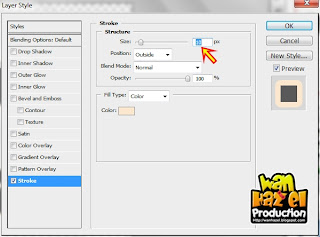


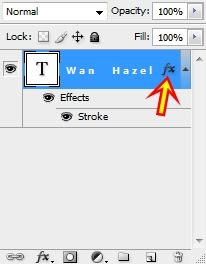
Lepas tu korang klik lah ok..Bila dah selesai tu..Korang klik kanan lak kat layer korang macam kat anak panah dalam gambar bawah nie.


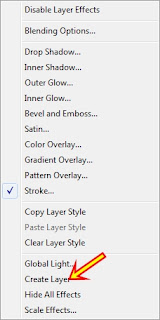
Dah klik kanan...Korang akan dapat hasil macam kat bawah nie..dan korang pilih lah Create layer..

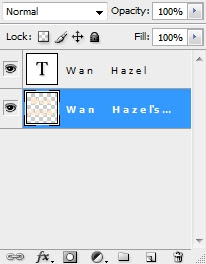
Bila dah selesai tu..Korang akan dapat hasil macam kat bawah nie..Stroke korang akan jadi satu layer yang berlainan.
Dan lepas tu...Dah selesai..Korang Wat Clipping Mask lak untuk huruf korang tu..Bukan layer stroke tapi layer huruf k..Tengok tutorial nie untuk wat Clipping mask..Cari lah kain yang korang nak guna..Google je.
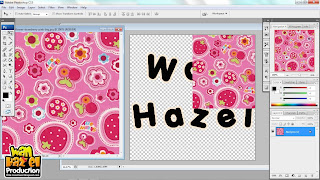


Lepas siap wat Clipping Mask tu..Korang akan dapat hasil macam kat bawah nie..
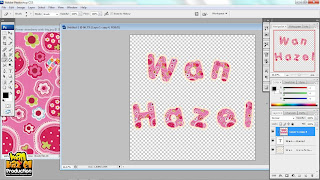

Selesai wat Clipping Mask..Korang klik lak pada layer Huruf korang..macam gambar kat bawah nie..
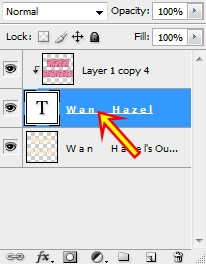


Dah select layer huruf tu..Korang klik kanan dan Pilih Blending option sekali lagi..macam gambar kat bawah nie.
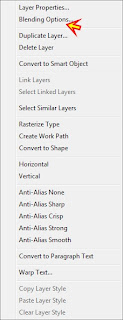

Dah klik tu..Korang akan dapat pop up macam kat bawah nie..Korang ekot macam yang Wan wat kat bawah nie k..
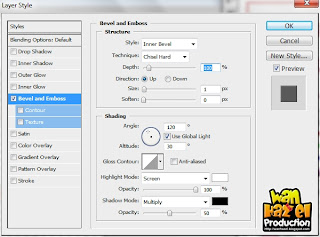

Dah selesai klik OK ..Lepas tu Korang ulang langkah yang sama untuk layer Stroke korang lak..Klik kanan dan pilih Blending options.
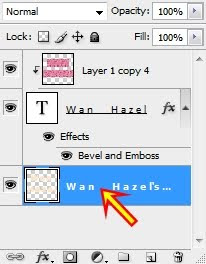

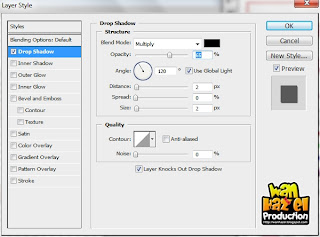
Untuk Stroke layer korang ..Korang ekot macam yang Wan wat dalam gambar kat bawah nie.

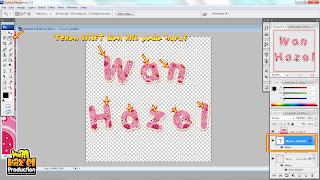
Dah selesai klik OK.Lepas tu..Korang klik layer Huruf korang..Dan korang pilih Magic Wand Tool macam kat anak panah dalam gambar kat bawah nie..kat bahagian Tool tu k.Dan lepas tu ..Korang tekan SHIFT dekat keyboard korang..Tekan lelama dan klik kat huruf korang..Klik kesemua Huruf korang tu..Bila dah klik semua..Korang lepaslah SHIFT tu.


Dan lepas tu..Korang klik lak kat select dan pilih modify dan klik expand...macam kat dalam gambar bawah nie.
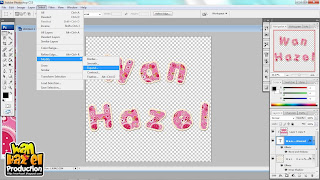

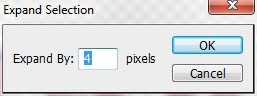
Bila korang dah klik Expand tu..Korang akan dapat pop up macam kat bawah nie lak..Korang leh ubah Expand tu..Wan letak 4 pixel sebab 4 pixel bersesuaian dengan Stroke huruf Wan.Klik OK.


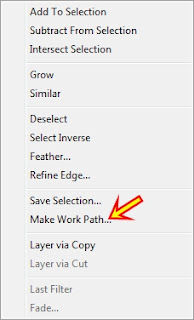
Bila dah selesai tu..Korang Klik kanan pada file korang tu..dan nanti akan muncul pop up macam kat bawah nie.Dan korang klik lah Make Work path..Macam kat anak panah dalam gambar kat bawah nie.


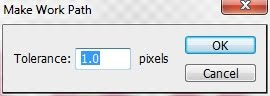
Dan nanti akan muncul pop up macam kat bawah nie lak..So korang letak lah 1.0 pixel or 2.0 pixel..Bergantung dengan kelebaran yang korang nak.


Bila dah klik OK..Korang akan dapat hasil macam kat bawah nie..
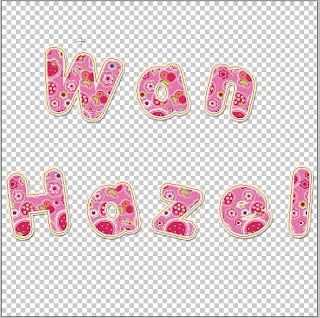

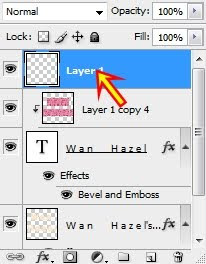
Langkah yang seterusnya.Korang wat New layer lak..tengok tutorial nie..Cara wat New Layer.Nanti akan dapat hasil macam kat bawah nie..pastikan New layer korang kat atas sekali..


Dan lepas tu korang pilih brush Tool..Macam kat anak panah dalam gambar kat bawah nie..


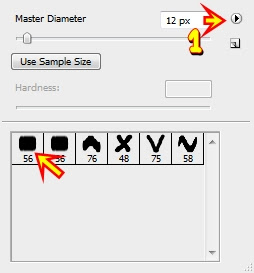
Dan korang pilih lah Brush Stitches..Macam dalam gambar kat bawah nie..dekat anak panah no 1 tu tempat korang tukar jenis Brush..So pilih Brush Stitches..Korang download dulu Brush nie k..Klik Download Brush Stitches.. Korang leh tengok Tutorial nie..Untuk Load Brush korang.Tutorial Download dan Load Brush.


Ok..Law dah pilih Brush macam yang Wan tunjukkan tu..Korang klik lak kat bahagian tepi Adobe korang tu..Klik Brushes..macam dalam gambar kat bawah nie..
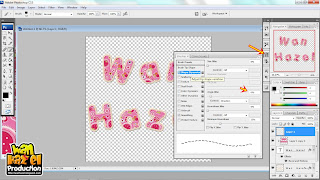


Bila dah klik tu..Korang klik kat Shape Dynamic..Korang letak angle jitter..6%..Lepas tu korang klik lak pada Brush tip shape dan letak Spacing 460% 0r 490%..Bergantung dengan kesesuaian yang korang nak..Bila dah selesai tu..Korang klik lak pada Pen Tool macam kat anak panah dalam gambar kat bawah nie..


Warna tu korang letak ekot warna yang korang nak bersesuaian dengan warna huruf korang..Bila dah selsai tu..Korang klik kanan pada File korang dan pilih Stroke..Leh tengok Tutorial nie..Tutorial Stroke Line.Dan siap...


Selesai..So korang akan dapat hasil yang cantek..Lepas tu korang cut and cantum kan...Untuk wat Header yang cantek..Nanti dapat hasil macam kat bawah nie..


Dan selamat mencuba..


papai.


.